小規模店舗にNASを設置したくて探していたら見つけたのが「HS-210」
バッファローやIOデータにもいろいろと製品はあるのだが、HS-210がよさそうな理由は以下
・ファンレス
・2ベイ
・Qsyncという自分専用のクラウドストレージが簡単に構築できること
・Surveillance Stationで店舗のwebカメラの録画ができる、しかも2チャンネル分はライセンス購入不要
・サーバもWEB/FTP/VPN/プリンタ etc...
しかも、amazonで検索すると、48,000円程度!
tera Stationなどでwebカメラが録画できるようにライセンスを追加すると軽く10万円は超えるので、この価格は魅力!
とりあえず購入してみようと思っています。
2014年1月16日木曜日

2012年5月15日火曜日
Highchartsを使ってcsvデータを読み込んでグラフ化するサンプル(前編)
webコンテンツの中で、キレイなグラフが使えないかと色々と探してみて見つけたのがコレ。 キレイなグラフが簡単に作れるライブラリHighcharts。 とりあえずサンプルを元に試してみた。

今回のメモは、サンプルソースを少し改良して、csvデータを読み込んでグラフ化することにします。
1. まずは、jQueryをインポート
-googleでホストされているコードを読み込むのでこのままコピペ
3. jQuery_csv.jsをアップロード(別記事で掲載予定)
4. index.htmlに以下のコードを貼り付ける
2~19行目 : csvデータを読み込んで配列mydataへjavascriptの配列として代入
・ htmlファイルと同じフォルダの「data.csv」を読み込む
・ csv()関数(jquery_csv.js)を使いデータを変換
・ mydataに代入
21行目から : グラフ作成用のパラメータ設定
・ 23行目: グラフの種類をラインチャートに設定してidがcontainerのDIVタグに挿入
・ 27行目: グラフのタイトル
・ 30行目: サブタイトル
・ 33行目: x軸のラベル(1つめが日本語なのは、日本語表示用のテスト
・ 36行目: y軸のラベル(表示を見れば目盛りが自動的に振られているっ!)
・ 41行目: マウスオーバー時のツールチップ
・ 48行目: 凡例部分かな(?)
56行目から ここから、グラフのデータ
series:[
name: ラベル名
data: データ部
]
なのですが、ここでcsvから読み込んだ配列を63行目のように設定してあげるといいみたい。
※45行目は改行しないで44行目に続けて入力
とりあえず完成 実は見よう見まねで作っているので、もっといい方法があるはずです。、わかる方教えてください(笑)

1. まずは、jQueryをインポート
-googleでホストされているコードを読み込むのでこのままコピペ
3. jQuery_csv.jsをアップロード(別記事で掲載予定)
4. index.htmlに以下のコードを貼り付ける
2~19行目 : csvデータを読み込んで配列mydataへjavascriptの配列として代入
・ htmlファイルと同じフォルダの「data.csv」を読み込む
・ csv()関数(jquery_csv.js)を使いデータを変換
・ mydataに代入
21行目から : グラフ作成用のパラメータ設定
・ 23行目: グラフの種類をラインチャートに設定してidがcontainerのDIVタグに挿入
・ 27行目: グラフのタイトル
・ 30行目: サブタイトル
・ 33行目: x軸のラベル(1つめが日本語なのは、日本語表示用のテスト
・ 36行目: y軸のラベル(表示を見れば目盛りが自動的に振られているっ!)
・ 41行目: マウスオーバー時のツールチップ
・ 48行目: 凡例部分かな(?)
56行目から ここから、グラフのデータ
series:[
name: ラベル名
data: データ部
]
なのですが、ここでcsvから読み込んだ配列を63行目のように設定してあげるといいみたい。
※45行目は改行しないで44行目に続けて入力
$(function () {
 var mydata=[];
 $.get('data.csv', function (data) {
  var csv = $.csv()(data);
  $(csv).each(function () {
   mydata.push( [parseFloat( this[0] ),
    parseFloat( this[1] ),
    parseFloat( this[2] ),
    parseFloat( this[3] ),
    parseFloat( this[4] ),
    parseFloat( this[5] ),
    parseFloat( this[6] ),
    parseFloat( this[7] ),
    parseFloat( this[8] ),
    parseFloat( this[9] ),
    parseFloat( this[10] ),
    parseFloat( this[11] )
    ] );
  })

  var chart;
  chart = new Highcharts.Chart({
   chart: {
    renderTo: 'container',
    type: 'line'
   },
   title: {
    text: 'Monthly Average Temperature'
   },
   subtitle: {
    text: 'Source: WorldClimate.com'
   },
   xAxis: {
    categories: ['1月', 'Feb', 'Mar', 'Apr', 'May', 'Jun', 'Jul', 'Aug', 'Sep', 'Oct', 'Nov', 'Dec']
   },
   yAxis: {
    title: {
     text: 'Temperature (°C)'
    }
   },
   tooltip: {
    enabled: false,
    formatter: function () {
     return '<b>' + this.series.name + '</b>
' + this.x + ': ' + this.y + '°C';
    }
   },
   plotOptions: {
    line: {
     dataLabels: {
      enabled: true
     },
     enableMouseTracking: false
    }
   },
   series: [{
    name: '東京',
    data: [7.0, 6.9, 9.5, 14.5, 18.4, 21.5, 25.2, 26.5, 23.3, 18.3, 13.9, 9.6]
   }, {
    name: '神戸',
    data: [3.9, 4.2, 5.7, 8.5, 11.9, 15.2, 17.0, 16.6, 14.2, 10.3, 6.6, 4.8]
   },{
    data: mydata[0],
    name:'sample'
   }]
  });
 });

});
<script src="./js/highcharts.js">
</script>
  <script src="./js/modules/exporting.js">
</script>
  <div id="container" style="height: 400px; margin: 0 auto; min-width: 400px;">
</div>
とりあえず完成 実は見よう見まねで作っているので、もっといい方法があるはずです。、わかる方教えてください(笑)

2012年5月1日火曜日
iPadアプリ「ひよっこカタログ」
ちょっとした電子カタログを仕事で作りたいなーと思っていた中で見つけたのがこれ

開発はSystem Approachという会社。なんともかわいらしいアイコンです(^^
商品情報を登録することでiPad上で商品カタログを作ることができるすぐれもの。しかも無料。
タイトル画面の画像に始まり、カタログ化したいジャンル、個別項目もすべて自分で設定できる。
画像は1アイテムにつきメイン画像+3枚の計4枚が登録できるよう。
サンプルとして登録されているジュエリーカタログもしっかり作られていて、何ができるかがよくわかる。
現在のバージョンでは、情報の登録などはすべてiPad上で行わなければならず、作り上げたカタログの複製など、ひと手間かかるのが難点。
ただ「電子カタログを試してみたい」というお試しには最適なのではないだろうか。
(AooStore)
http://itunes.apple.com/jp/app/id477087563
ひよっこカタログ~育てるのはあなたです~
開発はSystem Approachという会社。なんともかわいらしいアイコンです(^^
商品情報を登録することでiPad上で商品カタログを作ることができるすぐれもの。しかも無料。
タイトル画面の画像に始まり、カタログ化したいジャンル、個別項目もすべて自分で設定できる。
画像は1アイテムにつきメイン画像+3枚の計4枚が登録できるよう。
サンプルとして登録されているジュエリーカタログもしっかり作られていて、何ができるかがよくわかる。
現在のバージョンでは、情報の登録などはすべてiPad上で行わなければならず、作り上げたカタログの複製など、ひと手間かかるのが難点。
ただ「電子カタログを試してみたい」というお試しには最適なのではないだろうか。
(AooStore)
http://itunes.apple.com/jp/app/id477087563
2012年4月14日土曜日
iPhoneやiPadで画像を投稿
iPadを使い出して、ふと気づいた。
「掲示板などに画像が投稿できない!!」
ということで、ちょっと調べてみると、フォームの<input type=file>が使えない仕様みたいですね。
とりあえずはアプリを探してみました。
iCab Mobileというwebブラウザのアプリがどうやら対応しているようです。

ただし有料(¥170)
インターフェイスは英語ですが、ブラウザなのでそれほど問題なし。
何らか工夫すればやれそうな気もしますが、社内イントラの改修箇所が多いので、まずはアプリで逃げ(^^;
宿題としてもうちょっと調べてみます。
「掲示板などに画像が投稿できない!!」
ということで、ちょっと調べてみると、フォームの<input type=file>が使えない仕様みたいですね。
とりあえずはアプリを探してみました。
iCab Mobileというwebブラウザのアプリがどうやら対応しているようです。
ただし有料(¥170)
インターフェイスは英語ですが、ブラウザなのでそれほど問題なし。
何らか工夫すればやれそうな気もしますが、社内イントラの改修箇所が多いので、まずはアプリで逃げ(^^;
宿題としてもうちょっと調べてみます。
2012年3月29日木曜日
会議資料の共有を試す!
RICOH TAMAGO Presenterを使ってみる(無料app)
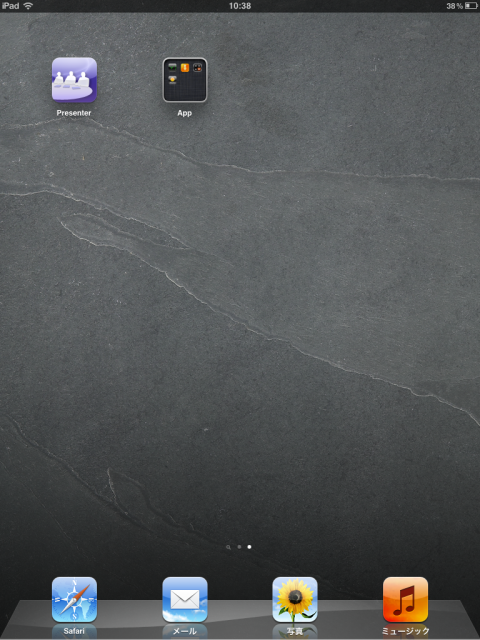
簡単な説明
1台のiPadが資料共有サーバに一時的になることで、他のiPadへ資料データのリアルタイムな転送、資料上への手書きメモの追記・共有、会議終了(退出)時にはその追記された資料をPDF形式でiPad上の他アプリケーションに転送できる、というもの。
メリット
・資料共有のためにサーバ等を立てる必要がない(iPadのみで使える)ので手軽
・無料(!)
デメリット(?)
・同一LAN内でのみ使用出来る。アプリがブロードキャストで親機を探すようだ。
起動するとこんな画面。

会議を開催する人

下のメニューで「新規作成」を選び
・会議の名前
・会議に参加するためのパスワード
・共有したい資料
・オプション
を登録し「開始」ボタンを押すだけ。
会議に参加したい人
起動すると、親機を探しに行き、開催されている会議があれば表示される。
会議名をクリックして参加するためのパスワードを入力すると共有されている資料が閲覧できる。
ただこれだけで資料が共有できちゃいます。
「共有された資料を手元のiPadで確認しながらミーティングする」という「iPadをビジネスで使いこなしてるぜ!」的な感覚にとても簡単になれる良アプリではないでしょうか。
もう少し細かな説明は他に譲るとして、まずはお試しあれ!
(マイナビニュースでの紹介)
http://news.mynavi.jp/articles/2011/05/19/tamago_presenter/index.html
登録:
投稿 (Atom)